

Máte rádi fotografování a přemýšlíte, jak upravovat fotky v Zoneru tak, aby vynikly naplno? Ať už jste začátečníci nebo pokročilí uživatelé, tento návod vám ukáže, jak efektivně využít nástroje Zoner Photo Studio pro zpracování a zdokonalování vašich snímků. Objevte techniky a tipy, které promění vaše fotografie na skvostné dílo, a naučte se, jak s tímto programem pracovat jednoduše a intuitivně. Pojďme se ponořit do světa úpravy fotografií, kde vás čeká spousta inspirace a užitečných rad!
Obsah článku
- Jak začít s úpravou fotek v Zoneru
- Základní nástroje pro úpravy obrázků
- Pokročilé techniky pro vylepšení fotografií
- Tipy pro efektivní organizaci vašich fotek
- Jak pracovat s maskami a vrstvami
- Barevné úpravy a jejich vliv na snímky
- Ořezávání a kompozice pro lepší výsledky
- Práce s filtry a efekty v Zoneru
- Jak exportovat fotografie pro různé účely
- Časté chyby při úpravách fotek a jak se jim vyhnout
- Inspirace pro kreativní úpravy a projekty
- Otázky & Odpovědi
- Závěrečné myšlenky
- Řešení problémů: Proč ZPS X neupravuje pozadí při překrytí jinou aplikací
- Analogová vs. digitální fotografie: Která je lepší pro vás?
- Odstranění stínu z fotky: Techniky pro profesionální retuš
- Popisky fotek na Instagramu: Jak zaujmout a získat více lajků
- Jak poslat fotku z WhatsApp na e-mail (Android i iPhone)
- IG Stories: Triky pro přidání více fotek do jednoho příběhu
Jak začít s úpravou fotek v Zoneru
Pokud se chystáte začít s úpravou fotek v Zoneru, máte na dosah ruky skvělý nástroj, který vám umožní upravit vaše snímky jako nikdy předtím. Zoner Photo Studio je intuitivní program, který vyhovuje jak začátečníkům, tak pokročilým uživatelům. Začněte tím, že nainstalujete nejnovější verzi, abyste využili všechny moderní funkce. Když už máte program otevřený, projděte si rozhraní – je barevné a přehledné, což vám usnadní orientaci.
Jakmile máte fotky naimportovány, je dobré se zaměřit na základní úpravy. Zde je pár tipů, které vám pomohou:
- Oříznout a narovnat: Zkontrolujte, zda máte správně horizonty a nic podstatného vám neujde.
- Úprava expozice: Hrajte si s posuvníky pro jas a kontrast – malý posun může udělat velký rozdíl.
- Filtry a efekty: Nebojte se experimentovat s různými filtry; občas stačí jeden klik, a vaše fotka dostane zcela nový nádech.
Zoner nabízí i pokročilejší funkce, které mohou váš výkon posunout na úplně jinou úroveň. Například:
| Funkce | Popis |
|---|---|
| Retušování | Odstraňujte nedokonalosti jako kouřový závoj, který zasahuje do pohledu. |
| Stínování | Vytvořte hloubku a zajímavost pomocí precizního stínování. |
| Maskování | Upravte specifické části fotky bez ovlivnění zbytku snímku. |
Nezapomeňte, že úprava fotek je o kreativitě a experimentování. Není to jen o technice, ale také o pocitech, které vaše fotografie vyvolávají. Někdy můžete mít perfektní technické parametry, ale pokud vám fotka nedává emoce, není to ono. Nechte se inspirovat a nebojte se prozkoumávat!
Základní nástroje pro úpravy obrázků
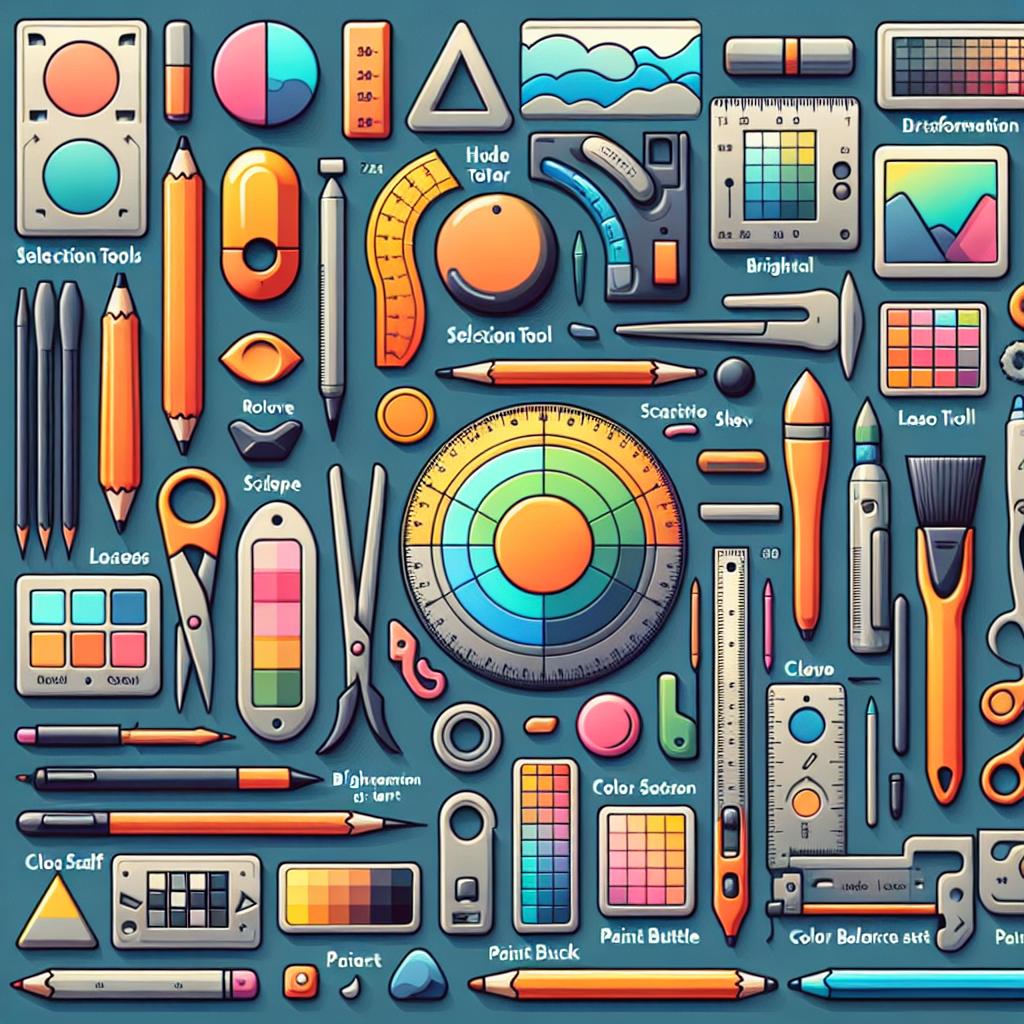
Když se pustíte do úpravy fotek v Zoneru, je dobré mít po ruce pár základních nástrojů, které vám usnadní život. Zoner Photo Studio nabízí široké spektrum funkcí, ale začneme tím nejzákladnějším. Mezi nejdůležitější nástroje patří:
- Nástroj pro ořezávání: Umožňuje rychle změnit kompozici fotografie. Jen si vzpomeňte, jak se dá „zázračně“ zbavit nepodstatných prvků na pozadí.
- Korekce expozice: Tento nástroj vám pomůže upravit jas a kontrast, aby fotka působila živěji, a přitom nevypadala jako z jiného světa.
- Filtry a efekty: S těmito úpravami můžete přidat na atmosféře fotek. Vyzkoušejte vintage efekt pro nostalgické vzpomínky nebo černobílé filtry pro dramatický nádech.
Nezapomeňte také na nástroje pro retušování. Například korektor vad pleti‚; ?> je skvělý pro odstranění drobných nedostatků, ať už se jedná o akné nebo nežádoucí blemishes. A kdo by nechtěl vypadat na fotkách jako ze španělského časopisu? Pokud občas bojujete se světlem na fotkách, zkuste nástroj pro úpravu barev. Pomocí něho můžete dosáhnout přesně takového tónu, jaký jste zamýšleli.
Na závěr si necháme nástroj pro cropování a otočení. Často se stane, že při focení vychytáme skvělý moment, ale úhel je… no, zajímavý. S tímhle nástrojem můžete snadno obrázek otočit nebo oříznout tak, aby vypadal přesně tak, jak potřebujete. Takže když příště po nafocení dojde k ohromení společných fotek, už budete mít jasno v tom, jak je upravit do dokonalosti!
Pokročilé techniky pro vylepšení fotografií
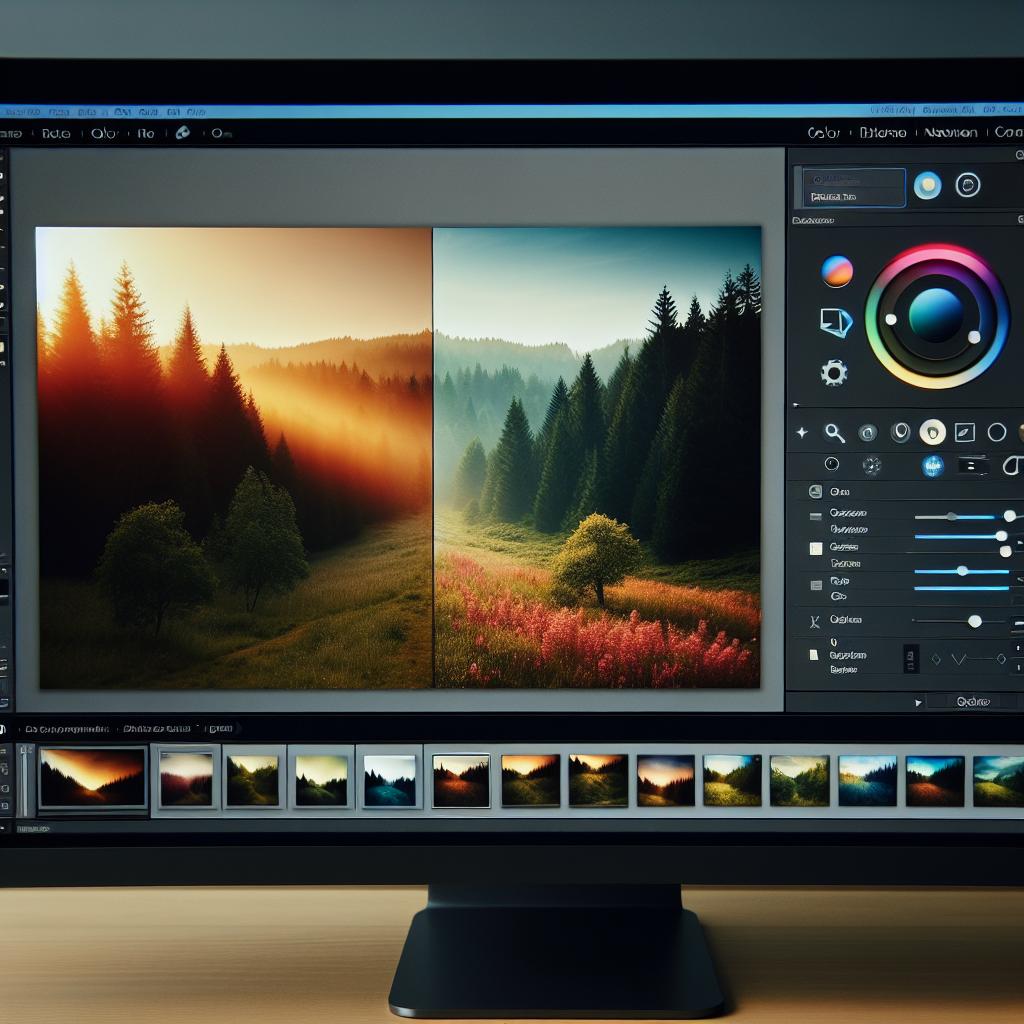
Pokud jste úspěšně zvládli základní úpravy a nyní hledáte cesty, jak posunout své fotografie na vyšší úroveň, jste na správném místě. V Zoneru existuje celá řada pokročilých technik, které můžete použít, ať už se jedná o úpravu barev, kontrastu nebo dokonce i kreativní efekty. Vše začíná správným použitím nástrojů nastavených na úpravu tónu a barevnosti.
Jednou z účinných technik je práce s vrstvy a masky. Pomocí vrstev můžete aplikovat úpravy pouze na určité části snímku, což vám dává možnost pracovat s precizností umělce. Například, pokud chcete zvýraznit modrou oblohu, můžete ji vybrat pomocí masky a upravit její jas a saturaci, zatímco zbytek fotografie zůstane nedotčený. To otevře dveře k nekonečným kreativním možnostem a umožní vám vyprávět váš příběh prostřednictvím barev.
Další tip, který byste měli zvážit, je dodání hloubky pomocí gradientních filtrů. Tyto filtry lze aplikovat na celou fotografii nebo pouze na specifické části, což zvyšuje prostorovost vašeho snímku. Když si například hrajete se svítícími efekty při západu slunce, můžete přidat gradientní filtr, který zjemní přechody mezi barvami a vylepší celkovou atmosféru.
Nezapomínejte, že každý kreativity má své kouzlo! Možná zjistíte, že kombinace různých technik{“ „}prohlubuje vaše umělecké cítění a obohacuje vaše fotografie o nové dimenze. A kdo ví, možná vás vaší částečně experimentální cesta zavede k objevování vlastního stylu, který poté inspiruje další. Neztrácejte tedy čas a pojďte do toho!
Tipy pro efektivní organizaci vašich fotek
Efektivní organizace fotek může vašemu digitálnímu archivu přinést neocenitelný klid. Zde je několik praktických tipů, jak si usnadnit život a ušetřit čas při hledání vzpomínek na roky strávené s kamarády nebo rodinou.
- Sestavení systémového názvosloví: Pojmenujte vaše složky podle událostí, dat nebo míst. Například: „2023_ dovolená_Chorvatsko“.
- Využijte tagy: Tagněte fotky podle lidí, míst nebo témat – to vám ušetří práci při pozdějším vyhledávání.
- Pravidelně procházejte a odstraňujte: Jednou za čas si udělejte revizi a zbavte se duplicitních nebo neúspěšných fotek. Méně je někdy více!
- Záznamy s popisy: Přidávejte k fotkám krátké popisy událostí. Když se na ně za pět let podíváte, vzpomenete si na to jako by se to stalo včera.
| Tip | Vysvětlení |
|---|---|
| Cloudové úložiště | Uložte své fotky do cloudu, abyste měli k nim přístup odkudkoliv a ochránili je před ztrátou. |
| Mobilní aplikace | Používejte aplikace pro organizaci fotek, které vám umožní rychlý přístup a úpravy na cestách. |
Nezapomeňte, že fotografie nejsou jen obrazové soubory – jsou to příběhy. Opatrná organizace vám pomůže tyto příběhy lépe vyprávět. A kdo ví, možná jednoho dne své krásné vzpomínky proměníte v rodinnou kroniku! A to už stojí za to, co říkáte?
Jak pracovat s maskami a vrstvami
Práce s maskami a vrstvami v Zoneru vám otevře mnohé brány kreativity. Masky slouží jako ochranné pláště, díky kterým můžete upravit vybrané oblasti fotografií, aniž byste ovlivnili zbytek snímku. Je to jako mít kouzelnou hůlku – tapete, kde chcete, a zbytek světa zůstává nedotčený. Když kombinujete masky s vrstvami, získáváte nekonečné možnosti pro manipulaci s fotografiemi a dosažení požadovaných efektů.
Ať už vytváříte jednoduchou úpravu, nebo se pustíte do složitějšího kompozitního díla, je dobré mít jasný plán. Zde jsou některé klíčové tipy:
- Vyberte správnou masku: Můžete použít různé typy masek – od jednoduchých, které vám umožní skrýt nebo ukázat části vrstvy, po složitější gradientní masky, které umožňují plynulý přechod mezi různými oblastmi.
- Práce s neprůhledností: Po vytvoření masky můžete upravit její neprůhlednost, což znamená, že můžete ovlivnit, jak výrazný bude efekt.
- Použití vrstev: Vrstvy vám umožňují uspořádat vaše úpravy. Můžete mít různá nastavení pro různé části fotografie a snadno je zapínat nebo vypínat podle potřeby.
Na začátek zkuste jednoduché úpravy, jako je zesvětlení nebo ztmavení určité části snímku pomocí masky. Jakmile si osvojíte základy, můžete se pustit do pokročilejších technik, jako je klonování nebo vytváření komplexních montáží. Pamatujte, že pokusy a omyly jsou součástí procesu, a nebojte se experimentovat – to je cesta k objevování vašich unikátních kreativních stylů.
Barevné úpravy a jejich vliv na snímky
V barevných úpravách fotek se skrývá kouzlo, které může úplně změnit atmosféru snímků. Jednoduchými změnami, jako je úprava kontrastu nebo jasnosti, dokážeme vytvořit náladu, kterou si vybereme. Například, pokud máte fotku s krásným západem slunce, zesílením oranžových tónů můžete navodit pocit tepla a romantiky. Na druhou stranu, studenější barvy a nižší kontrast mohou vyvolávat pocit klidu a tajemství, přičemž fotka dostává zcela jiný rozměr.
Jednou z nejdůležitějších věcí, na kterou bychom měli při úpravě barev myslet, je barevná harmonie. Tedy, jak barvy spolu fungují. Můžeme se inspirovat přírodou nebo existujícími uměleckými díly, která nám ukazují, jak lze kombinací barev vytvořit zajímavé vizuální efekty. Například, kombinace modré a zlaté často působí elegantně, zatímco červená a zelená mohou vyvolat až příliš silné kontrasty, pokud se s nimi nepracuje opatrně.
Jednoduché úpravy, které můžete vyzkoušet v Zoneru, zahrnují:
- Oříznutí: Upravte kompozici a odstraňte rušivé prvky.
- Jas a kontrast: Zlepšete dynamiku snímku.
- Sytost: Zvyšte intenzitu barev, aby snímek „ožil“.
- Teplota barev: Experimentujte s teplými a studenými tóny pro různý efekt.
Upravení barev není jen technika, ale také umění. Někdy, když se na fotky díváte z různých úhlů, můžete najít inspiraci, kde ji nejméně čekáte. Vždy mějte na paměti, že i malá změna může vést k velkému rozdílu. A kdo ví? Možná i vaše fotky přitáhnou pozornost jako přírodní úkaz!
Ořezávání a kompozice pro lepší výsledky
Ořezávání fotografií je jedním z nejjednodušších a nejefektivnějších způsobů, jak zlepšit jejich celkový vzhled. Pomocí správného oříznutí můžete odstranit rušivé prvky na okrajích snímku a zaměřit pozornost na hlavní objekt. Představte si, že máte úžasnou fotku přírody, kde je pozadí skvělé, ale vedle na druhé straně je nepořádek. Dobré oříznutí nejenže odstraní ten nepořádek, ale také podtrhne krásu přírody! V Zoneru můžete snadno upravit rozměry a kompozici vašich snímků přímo během několika kliknutí.
Jak tedy na to? Především pamatujte na pravidlo třetin. Představte si svou fotografii rozdělenou na devět stejných částí dvěma horizontálními a dvěma vertikálními čarami. Umístěním důležitých prvků fotografie na tyto linie nebo jejich průsečíky vytvoříte vyváženější a poutavější obraz. Kromě toho můžete vyzkoušet různé typy ořezů, jako například:
- Klasický ořez: Upravte rozměry a poměr stran podle potřeby.
- Umělecký ořez: Experimentujte s nepravidelnými tvary a tvůrčími kompozicemi.
- Portrétní ořez: Zaměřte se na obličej a detaily, přikusujte méně pozadí.
Při úpravě kompozice nezapomeňte také na hloubku ostrosti, která dodá vašemu snímku dynamiku. Rozmazané pozadí může pomoci soustředit pozornost na hlavní objekt, takže neváhejte experimentovat s nastavením clony, zvlášť pokud fotíte s objektivem s nízkou clonou. Je to jako kouzlo, kdy se jedním kliknutím podaří vytvořit profesionálně vypadající fotografii, která zaujme každého. Tak držte foťák pevně a nebojte se hrát si s kompozicí – často se z malých změn rodí velké úspěchy!
Práce s filtry a efekty v Zoneru
může být zábavná a kreativní část vašeho fotografického procesu. Zoner nabízí široké spektrum filtrů, které dokáží s vaší fotografií doslova čarovat. Můžete začít s jednoduchými úpravami, jako je zvýšení kontrastu nebo saturace barev, a následně se posunout k složitějším efektům, jako jsou obrazové filtry či umělecké efekty, které změní atmosféru snímku na nepoznání.
Filtry v Zoneru rozdělujeme na:
- Vypínací filtry: pro úpravy barev a tónu.
- Efektní filtry: které dodají obrázkům zajímavé prvky, jako je rozostření nebo texturní efekty.
- Umělecké filtry: transformující fotografii na malbu nebo skicu.
Při práci s efekty nezapomeňte na důležitou věc – míra. Je to jako se solí v polévce, i málo může udělat velký rozdíl, ale přehnat to se dá snadno. Možná se vám stalo, že jste na začátku experimentování s filtry hned přidali všechno najednou, ale často je lepší jít na to postupně a sledovat, jak se změny podepisují na finálním vzhledu fotografie. Pokud si nejste jisti, vždy můžete použít možnost vrátit se zpět a porovnat předchozí verzi.
Jak může vypadat vaše úprava pomocí filtrů? Zde je rychlý přehled efektů a jejich možných použití:
| Typ filtru | Popis | Použití |
|---|---|---|
| Gaussovské rozostření | Měkčení detailů ve fotografii | Pro portréty nebo pozadí |
| Sepiový filtr | Snížení barev a vintage efekt | Pro nostalgické snímky |
| Černobílý filtr | Přeměna fotografie na monochromatickou | Zdůraznění textur a tvarů |
Začněte experimentovat, a nezapomeňte, že každý efekt může vyprávět jiný příběh. Takže si vezměte vašich oblíbených pár fotografií, ponořte se do Zoneru a nechte vaši kreativitu volně plynout!
Jak exportovat fotografie pro různé účely
Jak správně exportovat fotografie
Při exportu fotografií v Zoneru je důležité vzít v úvahu, k jakému účelu budou vaše snímky použity. Ne všechny formáty a nastavení jsou vhodné pro každou situaci. Například pokud plánujete sdílet fotografie online, jako jsou rodinné fotografie na sociálních médiích, může vám pomoci nižší rozlišení a kompresní formát jako JPEG. Na druhou stranu, když potřebujete tisknout fotografie, je lepší zvolit vyšší rozlišení v formátu TIFF nebo PNG, abyste zachovali co nejvíce detailů.
Doporučené formáty podle účelu:
- Sociální média: JPEG (komprese, menší velikost souboru)
- Webové stránky: JPEG nebo PNG (PNG podpora transparentnosti)
- Tisk: TIFF (lepší kvalita, více detailů)
- Archivace: RAW (nekomprimované, zachová všechny detaily)
Při exportu zvažte také velikost souboru. Pro online použití by fotografie měly mít rozlišení kolem 72 DPI, zatímco pro tisk je ideální alespoň 300 DPI. Pomocí Zoneru můžete snadno upravit velikost a rozlišení během exportní fáze. A pokud si nejste jisti, jaký formát nebo nastavení zvolit, neváhejte experimentovat. Vytvořte si několik variant a porovnejte je. Uvidíte, že praxe dělá mistra. A nezapomeňte, že každá fotografie má svůj jedinečný příběh, a je na vás, jak ho přenesete do digitálního světa!
Časté chyby při úpravách fotek a jak se jim vyhnout
Při úpravách fotek se občas stane, že nám uniknou drobnosti, které můžou výslednou fotografii zkazit. Zde jsou některé časté chyby, na které si dej pozor:
- Jas a kontrast: Přílišná úprava jasu nebo kontrastu může způsobit, že fotografie bude vypadat nepřirozeně. Na místo toho, abys fotku „vyběhl“ do bílé, raději ji lehce rozjasni a hraj si s úrovněmi
- Oříznutí: Uříznout důležitou část snímku je snadné. Než dokončíš úpravy, zkontroluj, zda jsi neodstranil něco, co by jinak dodalo fotce ten pravý šmrnc.
- Přehnané filtry: Někdy se člověk nechá unést a přidá víc filtrů, než je potřeba. Zkus použít jemné úpravy, které lehce pozvednou kvalitu, ale nezakryjí přirozené detaily.
- Skvrny a šmouhy: Nezapomínej na to, že i po úpravě můžeš použít nástroje pro retušování, které odstraní nežádoucí skvrny nebo nedokonalosti.
S těmito úskalími se často setkávají jak začátečníci, tak pokročilí fotografové. Osobně jsem si prošel obdobím, kdy jsem na fotky přidával takové filtry, že vypadaly jako z pohádky, avšak realita byla poněkud „předimenzovaná“. Lépe je najít rovnováhu mezi uměním a autentičností. Přemýšlej, co chceš svým snímkem říct, a upravuj s rozmyslem.
Pokud se ohledně úprav fotek cítíš nejistě, pravidelně si kontroluj výsledky na různých zařízeních. Na mobilu, tabletu i počítači může fotka vypadat jinak, což tě může nasměrovat k potřebným úpravám. Vždy pamatuj, že úpravy by neměly tvořit tvou fotografii, měly by ji jen vylepšit a zachovat její podstatu.
Inspirace pro kreativní úpravy a projekty
Při úpravách fotografií v Zoneru se snažte přistupovat ke každému snímku jako k malému uměleckému dílu. Můžete například experimentovat s různými filtry a efekty, které mohou dodat vaší fotce jedinečný nádech. Běžná úprava jako zvýšení kontrastu může vaši fotografii proměnit v něco, co doslova vyzařuje profesionální vzhled. Je to jako přidat špetku soli do jídla – možné detaily, které mohou udělat velký rozdíl!
Inspirací k zajímavým projektům můžete čerpat i ze sezónních témat. Na podzim zkuste aplikaci teplých barev a vintage efektů, které umocní atmosféru padajícího listí. Naopak v létě se nebojte hrát s jasnými, živými barvami. Také můžete vytvářet koláže nebo použít různé vrstvy a textury. Zde je pár nápadů, co můžete vyzkoušet:
- Černobílé fotografie: Skvělý způsob, jak vytáhnout emoce na povrch.
- Panorama: Spojte více fotografií do jednoho velkého snímku.
- Ořezávání: Zamyslete se nad kompozicí, jak ji můžete vylepšit oříznutím zbytečných částí.
- Hlavní objekt: Nechte hlavní objekt vyčnívat pomocí rozmazaného pozadí.
Pokud hledáte inspiraci pro úpravy a projekty, můžete také sledovat komunitu Zoneru na sociálních sítích. Sdílení vašich vlastních výtvorů a sledování ostatních může podnítit vaši kreativitu. Mnoho tvůrců tam sdílí své tipy a triky, jak dosáhnout skvělých výsledků. Nezapomeňte, že fotografování i úpravy jsou o zábavě – tak se nebojte experimentovat a užívat si proces!
Otázky & Odpovědi
Q&A k článku “Jak upravovat fotky v Zoneru: Návod pro začátečníky i pokročilé“
Q: Co je Zoner a k čemu slouží?
A: Zoner je software na úpravu a správu digitálních fotografií, který je velmi oblíbený mezi fotografy všech úrovní. Nabízí široké spektrum funkcí pro úpravu obrázků, organizaci fotografií a jejich export do různých formátů. Je ideální pro ty, kteří chtějí nejen upravovat své snímky, ale také je efektivně třídit a sdílet.
Q: Jaké jsou základní funkce Zoneru, které by měl znát každý začátečník?
A: Mezi základní funkce patří úprava expozice, kontrastu, barevnosti a ostrosti. Zároveň byste měli umět používat nástroje pro ořezávání a rotaci obrázků. Další užitečné funkce zahrnují odstranění šumu, retušování, použití filtrů a efektů, a také možnost přidat text nebo rámečky k fotografiím.
Q: Může Zoner zvládnout úpravy pokročilejšího typu?
A: Ano, Zoner je určen nejen pro začátečníky, ale i pro pokročilé uživatele. Nabízí pokročilé nástroje jako jsou vrstvy, pokročilé maskování a selektivní úpravy, které umožňují detailní doladění fotografií. Uživatelé mohou také využívat pokročilé funkce pro efektivní práci s RAW formáty a podrobné analýzy barevnosti.
Q: Jak začít s úpravou fotografie v Zoneru?
A: Prvním krokem je importovat fotografie do Zoneru, což lze snadno udělat pomocí funkce „Import“. Poté můžete vybrat obrázek, který chcete upravit, a použít základní nástroje pro úpravu, jako je expozice a kontrast. Jakmile ovládnete tyto základní úpravy, můžete se přesunout k pokročilejším funkcím.
Q: Jaký je rozdíl mezi úpravou v Zoneru a jiných programech, jako je Photoshop?
A: Zoner je navržen s důrazem na uživatelskou přívětivost, což znamená, že je jednodušší a intuitivnější, zejména pro začátečníky. Photoshop nab offers extensive professional features but can be overwhelming for new users. Zoner však poskytuje dostatečně pokročilé možnosti pro vážné fotografy, aniž by ztratil jednoduchost ovládání.
Q: Jak mohu své úpravy ještě zlepšit?
A: Doporučujeme sledovat online tutoriály a webináře, které se zaměřují na specifické techniky úprav v Zoneru. Také můžete experimentovat s různými nastaveními a filtry na svých fotografiích. Nezapomínejte na pravidelnou praxi, která vám pomůže objevit vaše vlastní techniky a styl.
Q: Můžu Zoner používat na různých zařízeních?
A: Zoner je k dispozici pro Windows a má také mobilní aplikaci, což umožňuje upravovat fotografie na cestách. Bohužel, jako software není podporován na platformách jako macOS nebo Linux, i když existují alternativní možnosti pro tyto systémy.
Q: Kde mohu najít další pomoc nebo podporu při používání Zoneru?
A: Zoner nabízí rozsáhlou online dokumentaci a uživatelské fórum, kde můžete položit otázky a sdílet zkušenosti s ostatními uživateli. Také je dobré sledovat oficiální sociální média Zoneru, kde často publikují tipy a novinky o aktualizacích softwaru.
Závěrečné myšlenky
Ať už jste začátečník, který se teprve seznamuje s odtažitým světem úprav fotografií, nebo pokročilý uživatel, který hledá tipy a triky pro zefektivnění své práce, v tomto článku „Jak upravovat fotky v Zoneru: Návod pro začátečníky i pokročilé“ jste našli to pravé. Pamatujte, že každá úprava může vaši fotografii posunout na další úroveň – ať už přidáte špetku kreativity nebo rozjasníte barvy, vždyť je to jako vařit – někdy stačí jen špetka něčeho navíc!
Teď, když máte tyto znalosti v rukávu, neváhejte a pusťte se do úprav. Ať už své snímky chcete proměnit v umělecká díla nebo jen udělat radost svým blízkým, Zoner vám poskytne nástroje, které potřebujete. Přece jen – kdo říká, že editování fotek nemůže být zábava? Tak do toho, pusťte se do toho a uvidíte, co vše dokážete!
Řešení problémů: Proč ZPS X neupravuje pozadí při překrytí jinou aplikací
Pokud řešíte technický dotaz, proč mi zoner neupravuje pozadí u fotek, když je překrytý jinou aplikací, zde jsou hlavní příčiny a jejich řešení:
| Příčina chování | Technické vysvětlení systému Windows | Postup nápravy v Zoner Photo Studio X |
|---|---|---|
| Ztráta okenního fokusu a prioritizace GPU | Windows 11 automaticky pozastavuje náročné grafické výpočty na pozadí pro úsporu energie a paměti VRAM | V Možnostech ZPS X > Pokročilé > zkontrolujte zapnutou GPU akceleraci a nastavte vysoký výkon v nastavení grafiky Windows |
| Nedokončený výpočet AI masky pozadí | AI detekce pozadí (automatická maska) vyžaduje aktivní renderovací vlákno před aplikací expozičních filtrů | Nechte výpočet masky proběhnout na aktivní ploše před přepnutím do prohlížeče nebo jiné aplikace |
| Překrytí dialogovým oknem exportu | Modální okna blokují interaktivní náhledy ve vrstvách editoru | Pracujte v modulu Vyvolat nebo Editor s potvrzenými změnami vrstev před spuštěním hromadných úloh |
Mohlo by vás zajímat:
Získejte naše nejnovější články, návody a tipy přednostně ve vyhledávání Google a v AI přehledech.